Git 커밋 메시지 템플릿 설정하기 (.gitmessage.txt 사용법)
2025. 3. 29. 21:48ㆍ프로젝트
프로젝트를 여러 명이 함께 개발하다 보면, Git 커밋 메시지를 어떻게 작성하느냐가 정말 중요해집니다.
문제가 발생했을 때 커밋 히스토리를 보면 무슨 변경이 있었고, 왜 바뀌었는지를 빠르게 파악할 수 있기 때문이죠.
그래서 저는 팀 프로젝트를 진행할 때마다
커밋 메시지를 가능한 한 구체적으로 작성하자는 걸 항상 팀원들과 공유하곤 합니다.
이럴 때 유용하게 쓸 수 있는 것이 바로 .gitmessage 템플릿 설정이에요.
아래에 그 설정 방법을 간단히 정리해봤습니다.
커밋 템플릿 파일 만들기
touch ~/.gitmessage.txt
템플릿 내용 작성(.gitmessage.txt)
# <type>: <subject>
# 예시:
# feat: add year card list on home screen
# fix: correct tab navigation routing issue
# refactor: rename home.tsx to index.tsx for default tab
# chore: update gitignore and clean node_modules
# docs: update README with setup instructions
#
# ---------------------
# 본문 (선택사항, Enter 1~2줄 띄고 작성)
#
# 어떤 변경을 했는지, 왜 필요한지 간단히 정리
#
# ---------------------
# 커밋 타입 설명:
# feat     - 기능 추가 (예: 기출문제 UI, 채점 기능)
# fix      - 버그 수정 (예: 탭 이동 안되는 문제)
# refactor - 구조 변경 (기능은 그대로, 코드 정리)
# style    - UI 스타일/레이아웃 변경 (기능 X)
# chore    - 설정, 패키지, Git 등 잡일
# docs     - 문서 변경 (README, 주석 등)
# test     - 테스트 코드 관련
Git에 템플릿 경로 등록
git config --global commit.template ~/.gitmessage.txtGit에서 커밋 메시지를 VS Code로 작성(선택)
git config --global core.editor "code --wait"
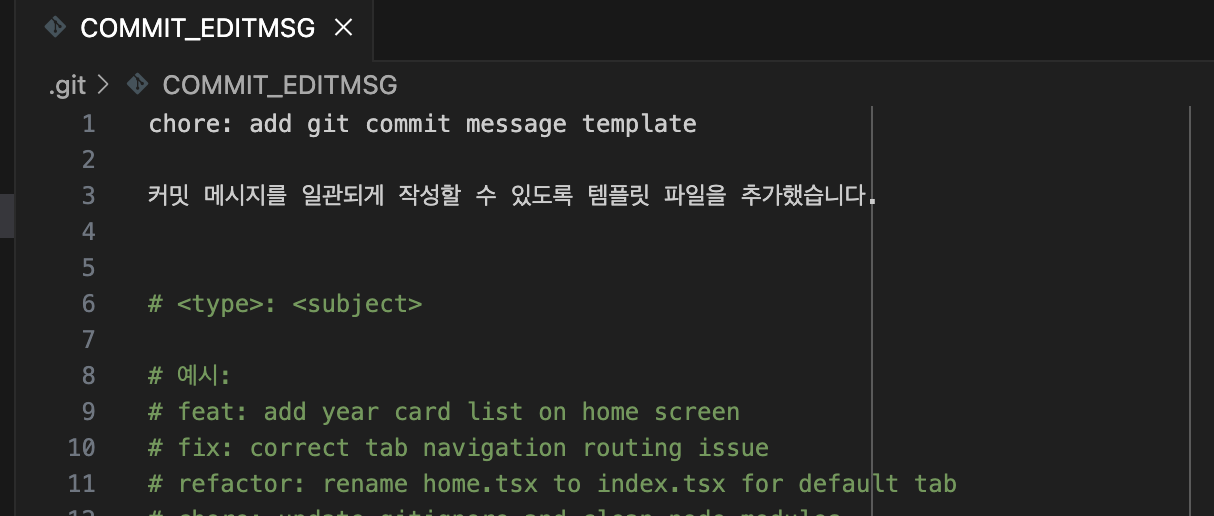
모든 설정을 마친 뒤 git commit 명령어를 실행하면,아래와 같은 작성한 템플릿 파일이 나옵니다.
이때 주석(#)이 아닌 부분에 커밋 메시지를 작성하고,저장 후 에디터를 닫으면 커밋이 완료됩니다.
이제 git push 명령어로 원격 저장소에 반영하면 끝이에요!
git graph
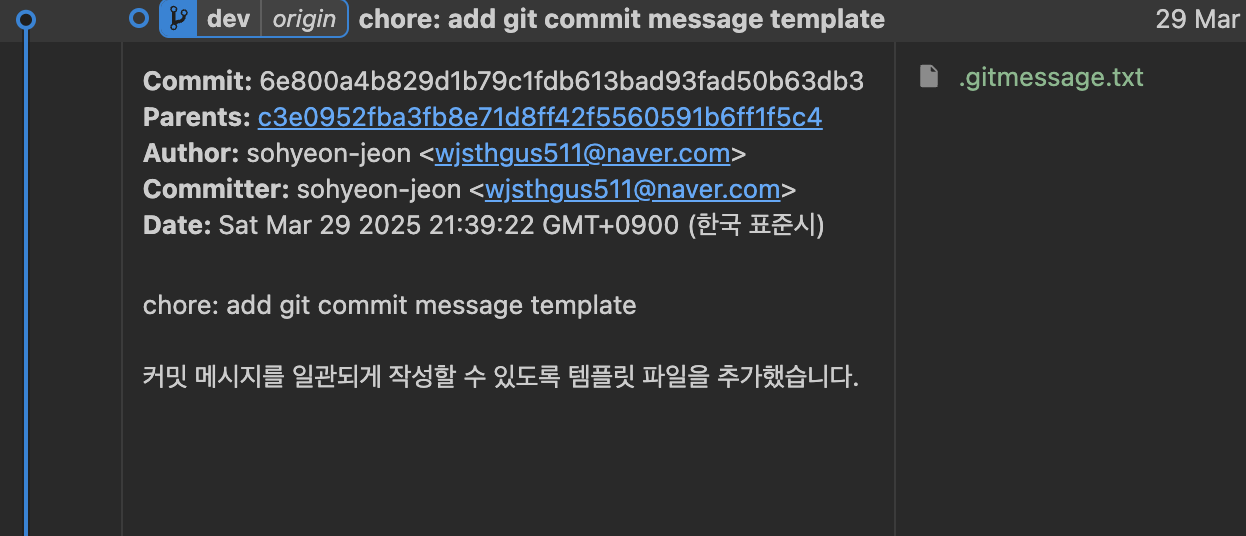
git graph를 보면 어떤 변경을 했는지, 그리고 그 이유가 무엇인지 한눈에 파악할 수 있어서
프로젝트 히스토리를 이해하고 관리하는 데 훨씬 수월해집니다.
그럼 오늘도 여기까지! 안녕히 계세요...
'프로젝트' 카테고리의 다른 글
| PyKoSpacing으로 OCR 텍스트 후처리 : 한국어 띄어쓰기 보정 라이브러리 활용 예시 (2) | 2025.06.03 |
|---|---|
| Mac에서 Spring Boot + JDK 17 + IntelliJ Community 개발환경 세팅 (2) | 2025.04.24 |
| [taxpass 프로젝트] Expo로 개발 환경 세팅하기 (웹 + 모바일) (0) | 2025.03.29 |
| 텔레그램 봇을 이용한 환율알리미 만들기 (2) (2) | 2024.01.24 |
| 텔레그램 봇을 이용한 환율알리미 만들기 (1) (1) | 2024.01.23 |